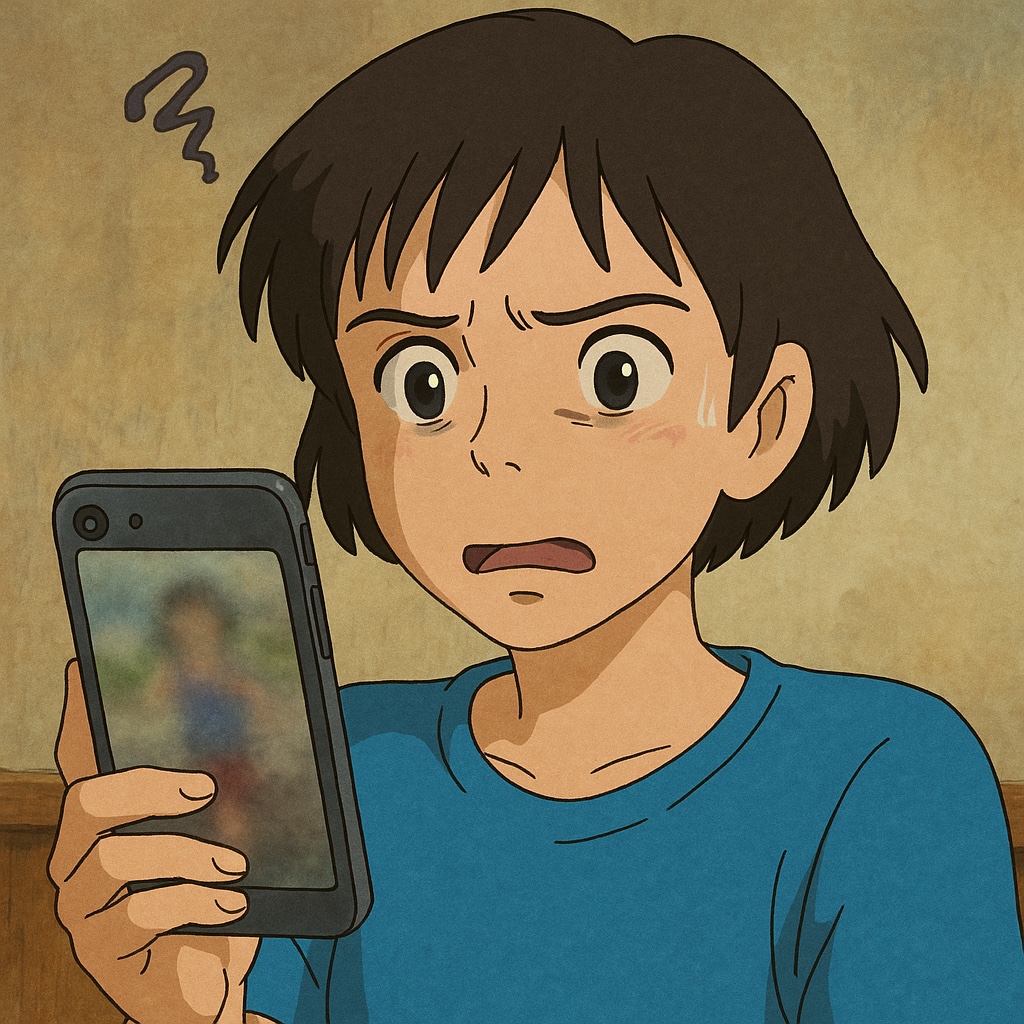
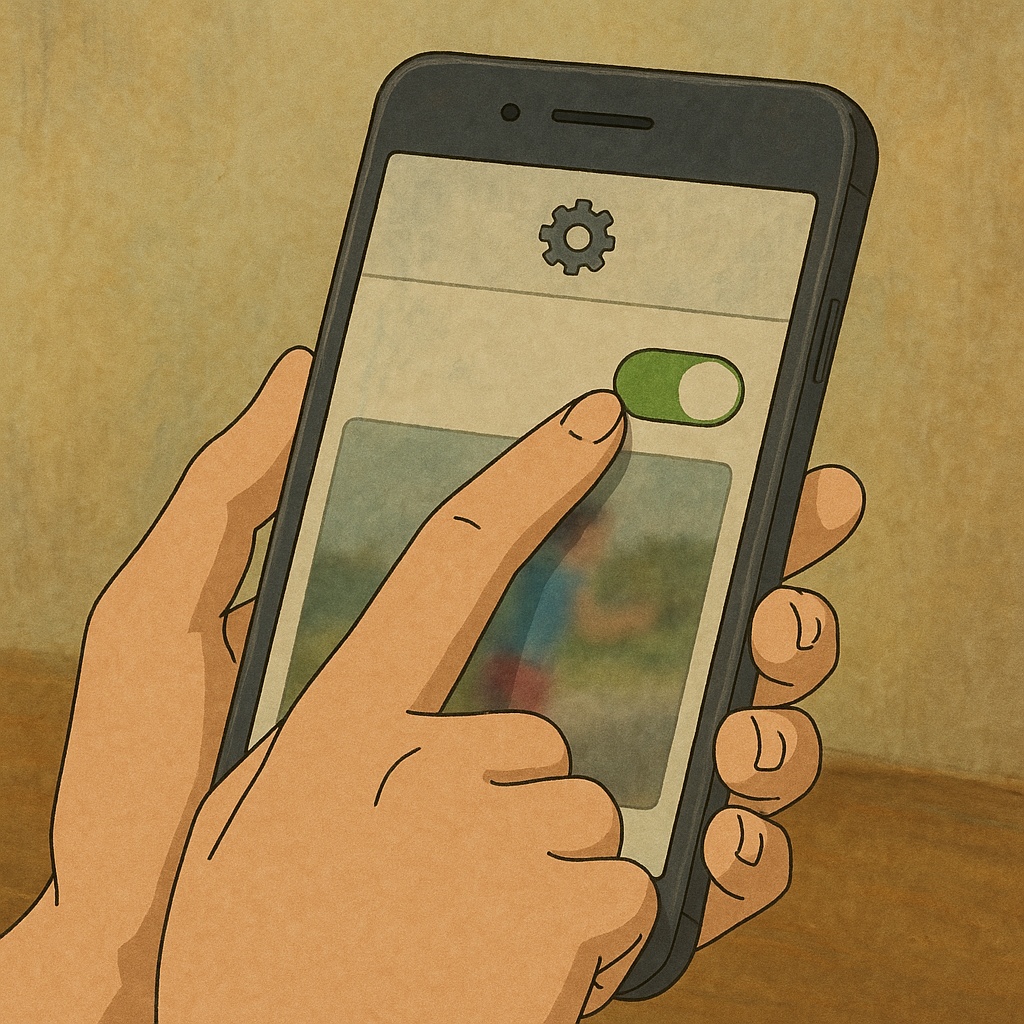
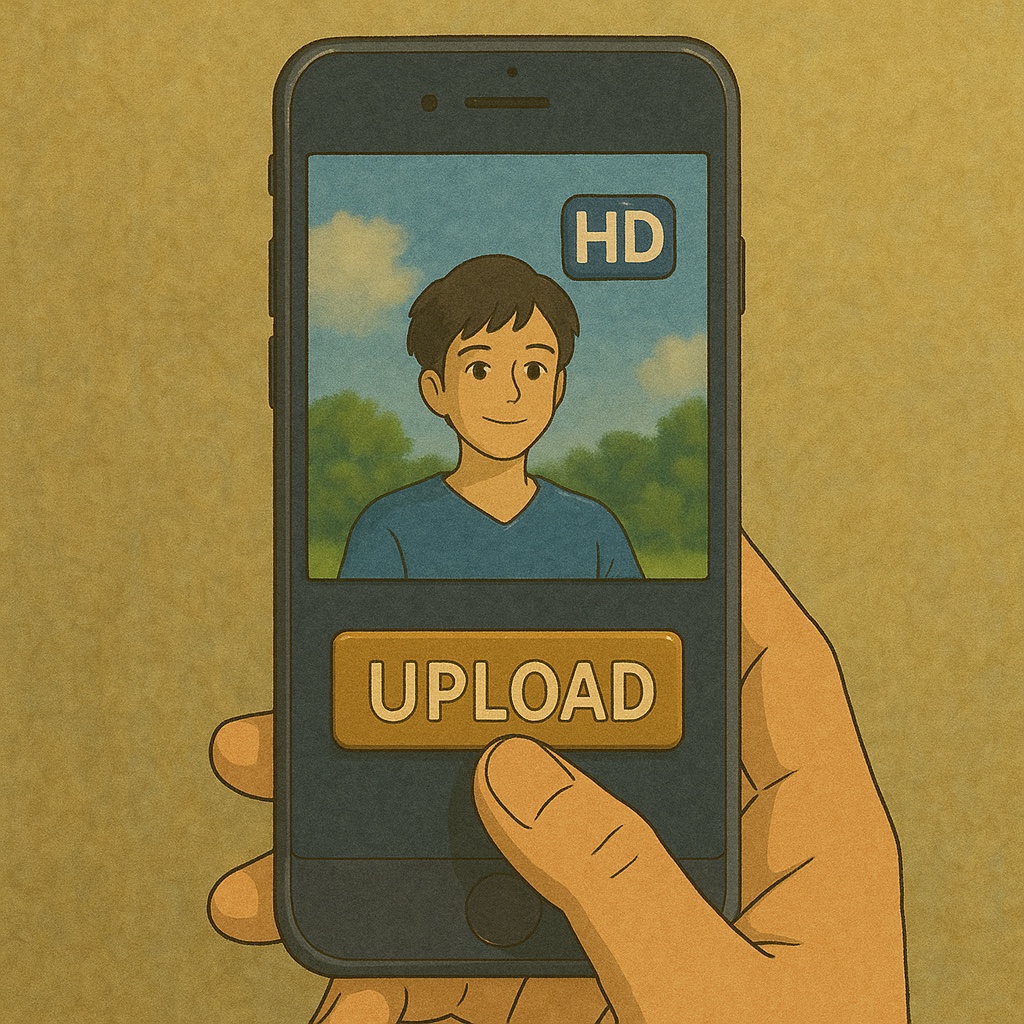
유튜브에 올릴 땐 멀쩡했던 영상이,
왜 틱톡이나 인스타그램 릴스에만 올리면 흐릿해질까?
처음에는 그냥 플랫폼 자체의 문제라고 생각했어요.
CapCut에서 고화질로 내보내기도 하고,
틱톡 설정도 확인하고, 인스타 앱 설정도 바꿔봤지만
결과는 늘 비슷했습니다.
이제 와서 돌이켜보면, 진짜 원인은 전혀 예상치 못한 곳에 있었더라고요.
바로 ‘영상 전송 방식’이었습니다.
편집 퀄리티가 아닌, 전송 단계에서 문제가 생긴다
영상 편집이 끝나고 나면,
대부분 아래와 같은 과정을 거쳐 업로드하게 됩니다.
PC에서 편집 → 핸드폰으로 전송 → 틱톡/인스타에 업로드
저도 평소에 영상 파일을 PC에서 핸드폰으로 옮길 때
가장 자주 쓰던 방법이 ‘카카오톡 파일 전송’이었습니다.
간단하고 빠르니까요.
그런데 이게 문제였습니다.
카카오톡이 파일을 전송하면서,
자동으로 영상 화질을 낮춰서 보내고 있었다는 사실, 알고 계셨나요?
PC 카톡 기본 설정, 꼭 확인하세요
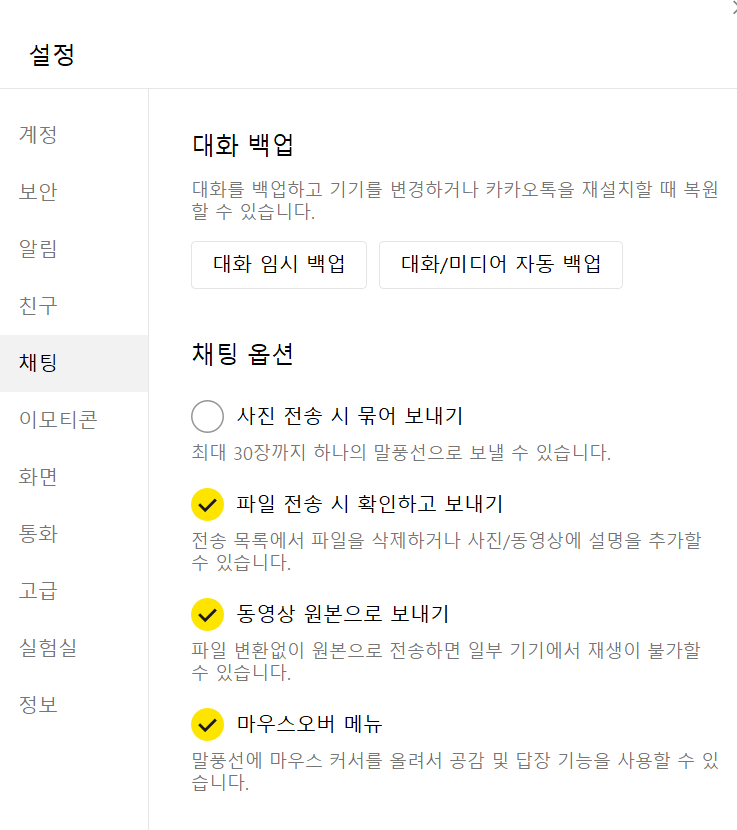
PC버전 카카오톡에서 ‘동영상 원본으로 보내기’가
기본적으로 체크되어 있지 않습니다.
그래서 별생각 없이 파일을 보냈는데
카톡이 자동으로 화질을 낮추고,
핸드폰에는 이미 압축된 상태의 영상이 저장된 거죠.
그 상태로 틱톡이나 인스타에 올리면
추가로 플랫폼 자체에서 압축이 걸리기 때문에
결국 영상이 뿌옇게 보이게 됩니다.
아래의 경로에서 ‘동영상 원본으로 보내기’ 를 꼭 체크하세요.
설정(톱니바퀴모양) → 채팅 → [동영상 원본으로 보내기] 체크
모바일 카카오톡도 꼭 확인해야 합니다
핸드폰으로 바로 촬영하고,
편집 없이 SNS에 업로드하시는 분들도 마찬가지입니다.
모바일 카카오톡에도 별도의 화질 설정이 있기 때문이죠.
설정 방법은 아래와 같습니다.
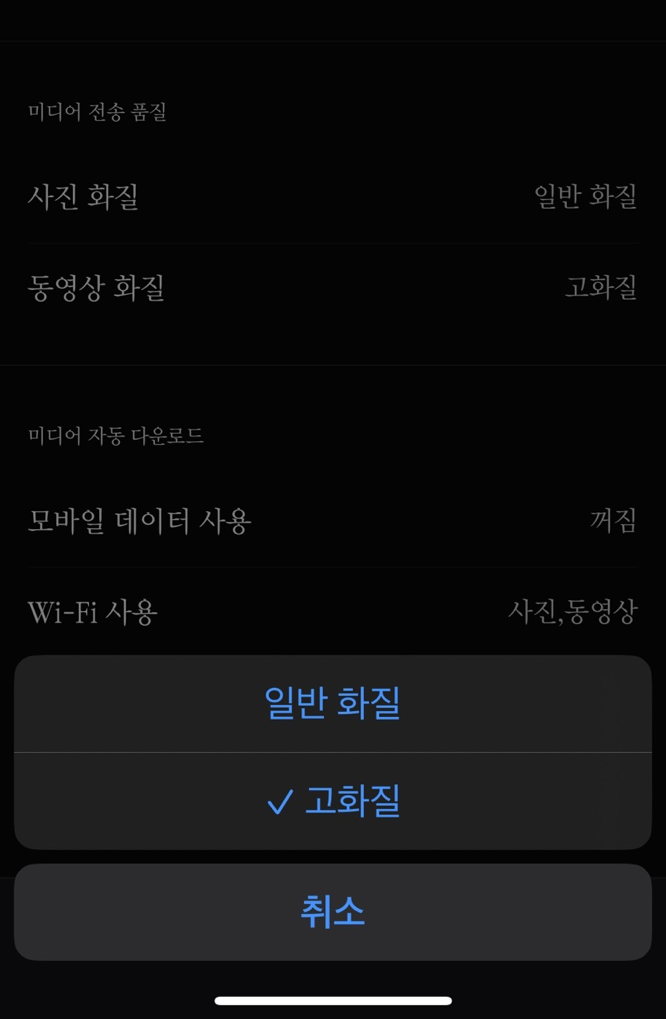
카카오톡 앱 → 설정 → 데이터 및 저장공간 → 동영상 화질 → 고화질
여기서 ‘일반화질’로 되어 있다면,
동영상 전송 시 자동으로 최적화(=압축)가 이루어집니다.
‘고화질로 업로드’로 설정해야 원본 퀄리티가 유지됩니다.
사실 이런 부분은 평소 잘 건드리지 않는 설정이라,
모르고 지나치는 경우가 많습니다.
설정 한 줄 바꿨더니 화질이 확 달라졌습니다
영상이 흐리게 나오는 이유를 몰라서
편집 프로그램 탓도 해보고,
틱톡이 유독 압축을 심하게 하나 싶어서 검색도 해봤는데
결국엔 ‘카톡 설정’ 한 줄이 문제였어요.
정확히는, PC에서 핸드폰으로 전송할 때 화질이 손상된 상태로 저장된 것이었죠.
이걸 바꾼 후부터는
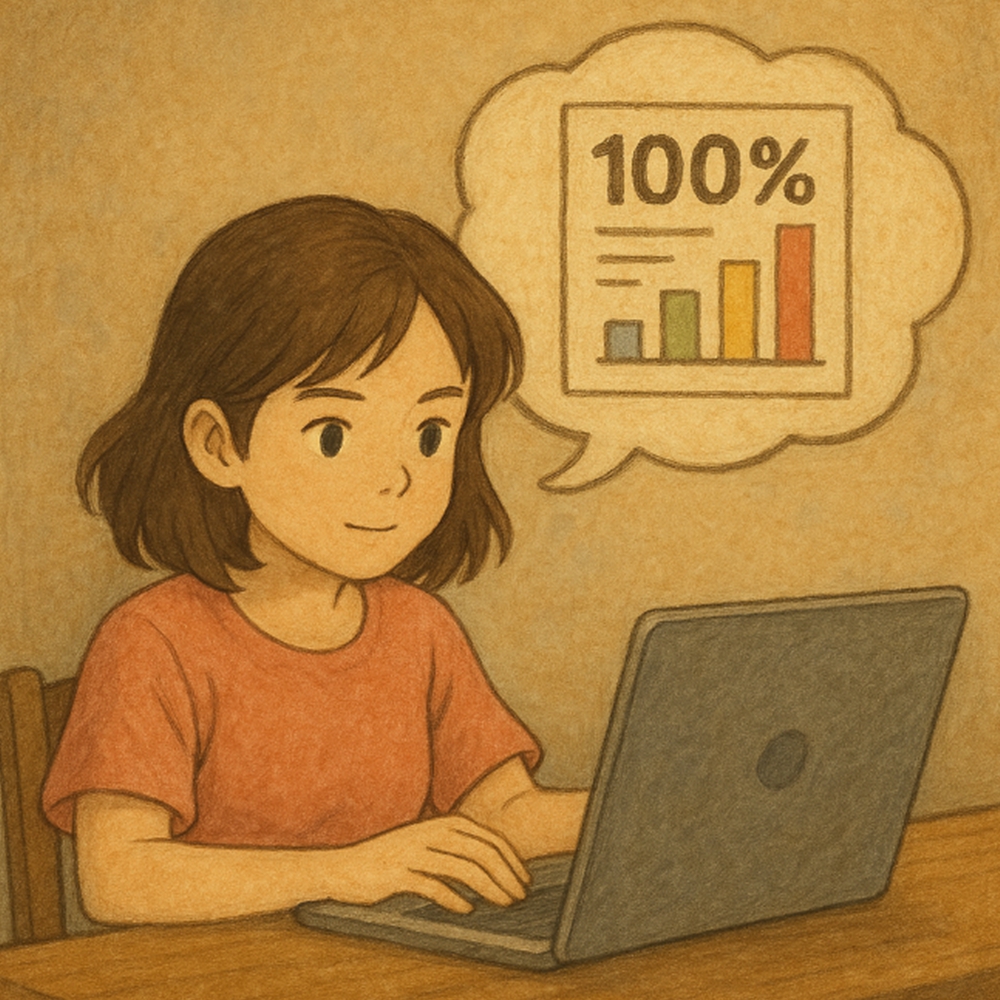
틱톡이든 인스타그램이든 영상 퀄리티가 완전히 달라졌습니다.
다시 편집하거나 화질을 높일 필요도 없었어요.

결론 : 이렇게 바꾸면 됩니다
영상 전송 시 화질 저하 문제를 겪고 있다면
아래 두 가지 설정만 꼭 체크해보세요.
- PC 카카오톡
→ ‘동영상 원본으로 보내기’ 체크 - 모바일 카카오톡
→ ‘고화질로 업로드’ 설정
그리고 여유가 된다면,
카카오톡 대신 USB, 에어드롭, 구글 드라이브 등
압축 없는 전송 방식을 사용하는 것도 좋은 방법입니다.
알고 보면 별거 아닌 설정 하나지만,
이걸 몰라서 괜히 영상 화질 탓, 편집 툴 탓을 하게 되는 경우가 정말 많습니다.
틱톡이나 인스타에 올릴 때마다 영상이 뭉개지는 느낌이 들었다면
꼭 한 번 카카오톡 설정을 확인해보세요.
그동안 고생했던 이유가 아주 단순한 문제일 수 있습니다.